
Jupyter-Anpassungs-Widgets mit Plus- und Minus-Buttons
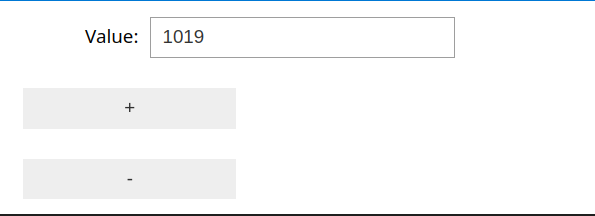
Definieren Sie zuerst get- und set-Funktionen:
adjustment_widgets.py
# Grundlegende Beispiele für get- und set-Wert-Funktionen

def get_value(): # wird nur verwendet, um den Anfangswert zu erhalten
    return httpx.get(f"http://{ip}/api/get-value").json()["value"]

def set_value(value):
httpx.get(f"http://{ip}/api/set-value?nedge={value}")widget_components.py
import ipywidgets as widgets
from IPython.display import display

# Schritt 2: Definieren Sie die Widget-Komponenten
value_display = widgets.IntText(value=get_value(), description='Value:', disabled=False)
plus_button = widgets.Button(description='+')
minus_button = widgets.Button(description='-')

def on_value_change(change):
    set_value(change['new'])

value_display.observe(on_value_change, names='value')

# Schritt 4: Definieren Sie die Update-Funktionen
def on_plus_button_clicked(b):
    value_display.value += 1

def on_minus_button_clicked(b):
    value_display.value -= 1

# Schritt 5: Binden Sie die Update-Funktionen an die Buttons
plus_button.on_click(on_plus_button_clicked)
minus_button.on_click(on_minus_button_clicked)

# Schritt 6: Widgets anzeigen
widgets_layout = widgets
display(value_display, plus_button, minus_button)If this post helped you, please consider buying me a coffee or donating via PayPal to support research & publishing of new posts on TechOverflow