Wie man eine Unterschrift in ein PDF mit Xournal++ einfügt
Laden Sie zuerst Xournal++ von der Homepage herunter & installieren Sie es. Auf modernen Linux-Distributionen wie Ubuntu 24.04 können Sie es installieren mit
sudo apt install xournalppSchritt 0: Öffnen Sie die PDF-Datei
Öffnen Sie dann die PDF-Datei, die Sie signieren möchten, in Xournal++. Sie können dies tun, indem Sie Xournal++ öffnen und dann die PDF-Datei über das Menü File -> Open öffnen.
Schritt 1: Fügen Sie ein Bild hinzu
Klicken Sie auf das Image-Werkzeug in der Symbolleiste:
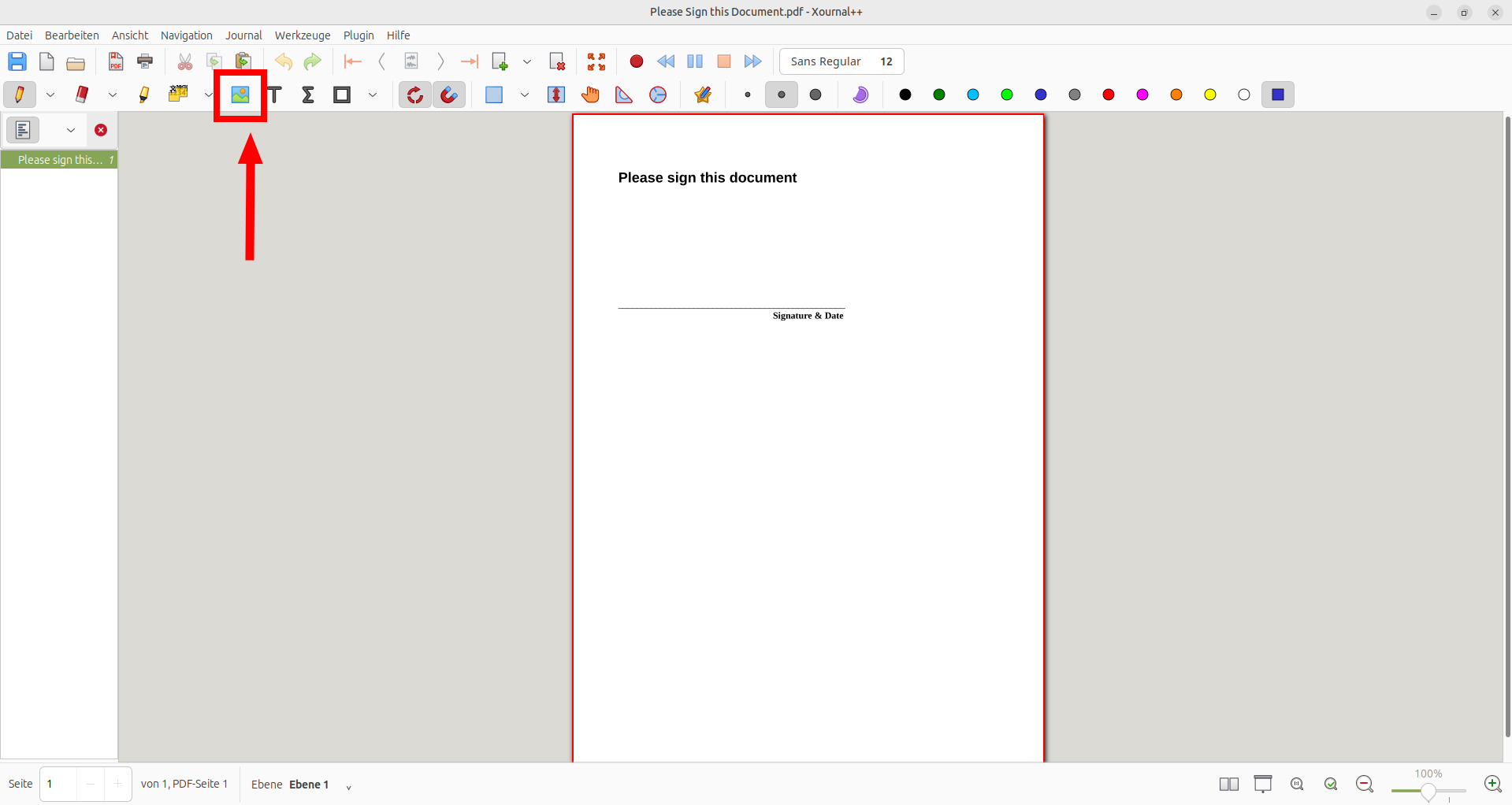
Wählen Sie nun die Unterschrifts-Datei (vorzugsweise PNG oder SVG) aus dem Datei-Dialog aus.
Falls der Datei-Öffnen-Dialog nicht automatisch öffnet, klicken Sie auf die Seite, wo das Bild sein soll.
Schritt 2: Platzieren & skalieren Sie das Bild
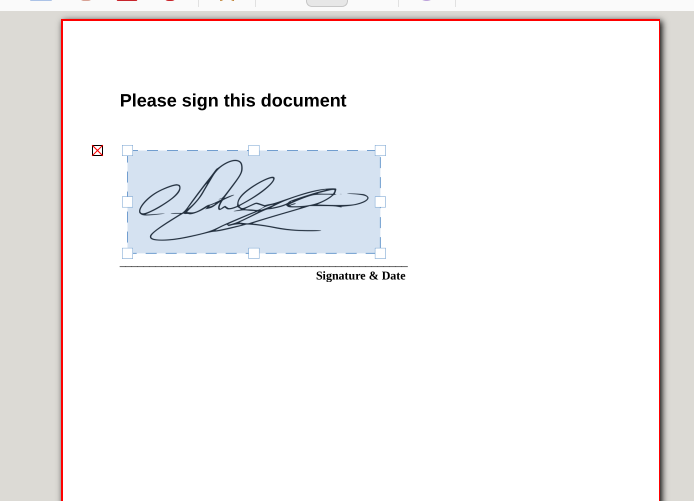
Sie können das Bild verschieben, indem Sie es mit der Maus ziehen. Sie können die Größe ändern, indem Sie die Ecken ziehen. Platzieren Sie das Bild dort, wo die Unterschrift sein soll.
Schritt 3: Speichern Sie das PDF
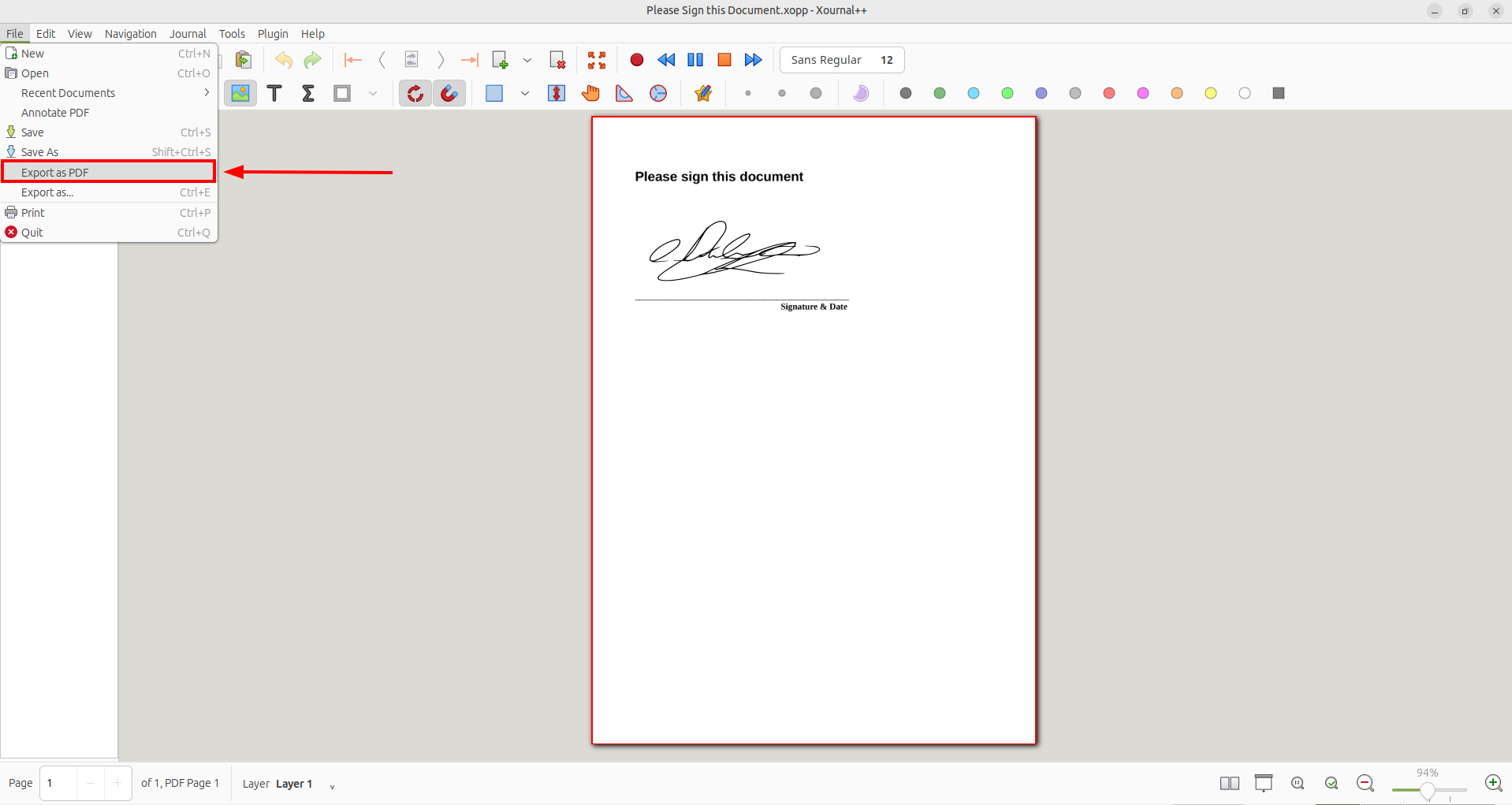
Speichern Sie schließlich die PDF-Datei mit Unterschrift mit File -> Export as PDF. Verwenden Sie nicht File -> Save As, da dies die Datei in einem Xournal++-spezifischen Format und nicht als PDF speichert.
Das war’s! Sie haben erfolgreich eine PDF-Datei mit Xournal++ signiert.
Beispieldaten
Sie können dies mit unserem Testdokument testen
und mit unserer Fantasy-Unterschrift:
Fantasy-Unterschrift als SVG

Fantasy-Unterschrift als PNG