
如何正确记录电子连接器 - 简易指南
当你在电子项目中使用某个连接器时,你应该始终记录引脚排列 - 如果你忘记这样做,你绝对会 100% 发现自己在逆向工程自己的引脚排列(问我是怎么知道的)。这是一个可能需要几个小时的过程,而你本可以记录引脚排列
这是一个允许你记录引脚排列的简单策略。
1. 用手机拍照
它不需要看起来好看,我们不是在创作艺术品。唯一的要求是你可以看到连接器在其上下文中并且你可以看到它:
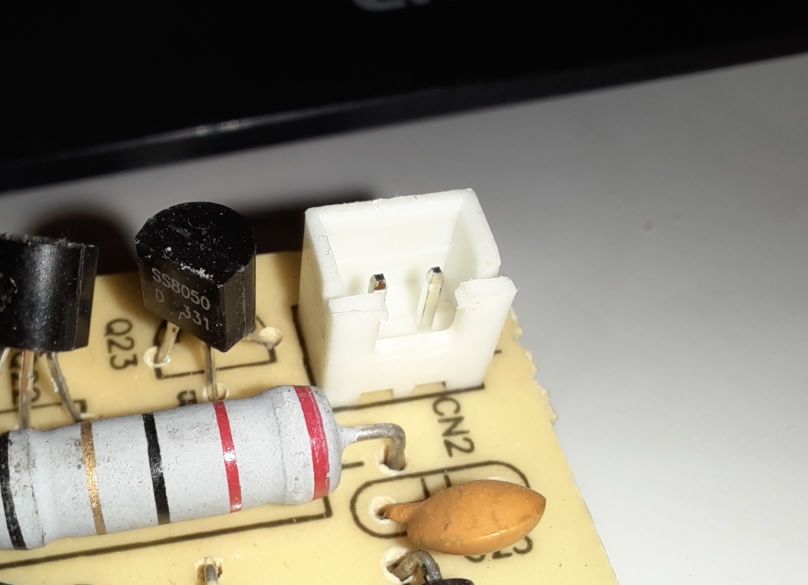
- 对于 PCB 上的连接器,确保你可以从板上看到连接器周围的一些特征,并且你可以轻松看到连接器的凹槽或其他特征
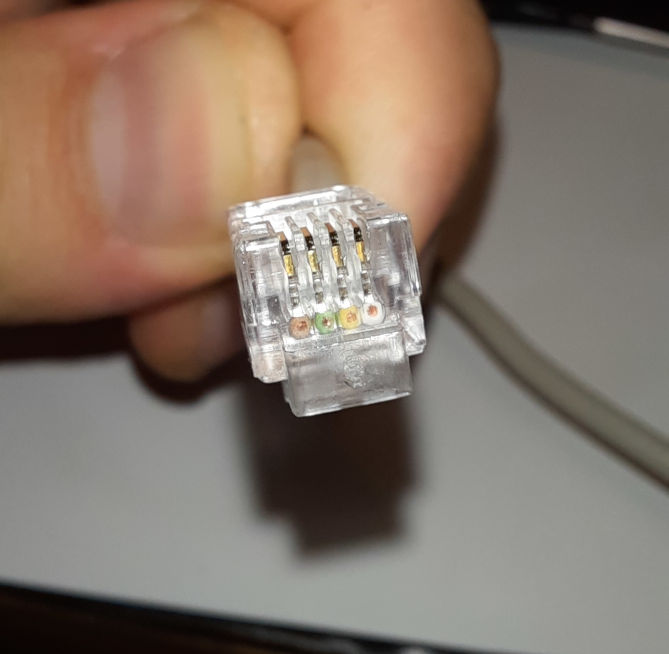
- 对于电缆上的连接器,确保你可以看到电缆夹或任何其他电缆
你可以从照片中剪下相关部分,但一定要在其周围留出足够的空间(特别是对于 PCB 连接器),这样你可以
示例:PCB:
示例:电缆连接器
2. 记录引脚
现在将你的图片加载到绘图软件中。我主要使用 draw.io,你可以从浏览器中使用它,但 Inkscape 也完全没问题。你也可以使用 GIMP 或 Paint 等像素图像编辑软件,但我建议改用矢量绘图软件,因为当你使用矢量图形软件时,以后修改某些信息要容易得多。你可以只使用 word,但 DrawIO 通常不那么繁琐。
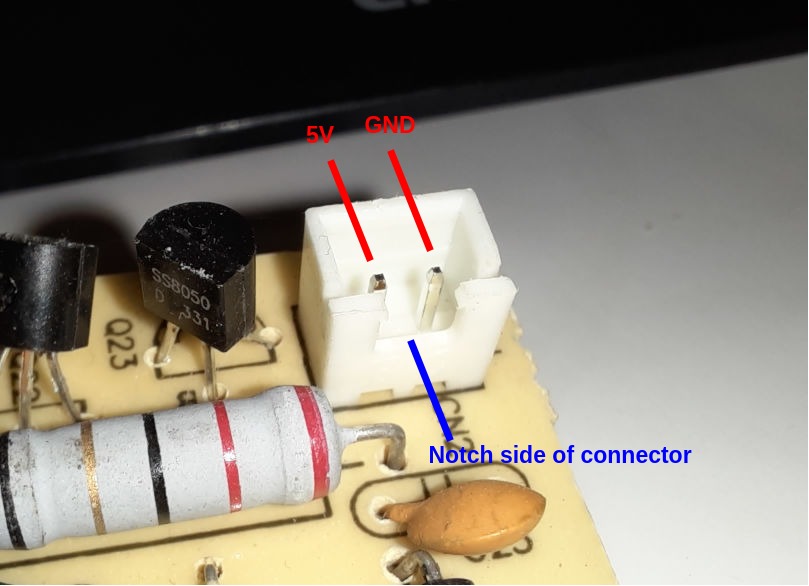
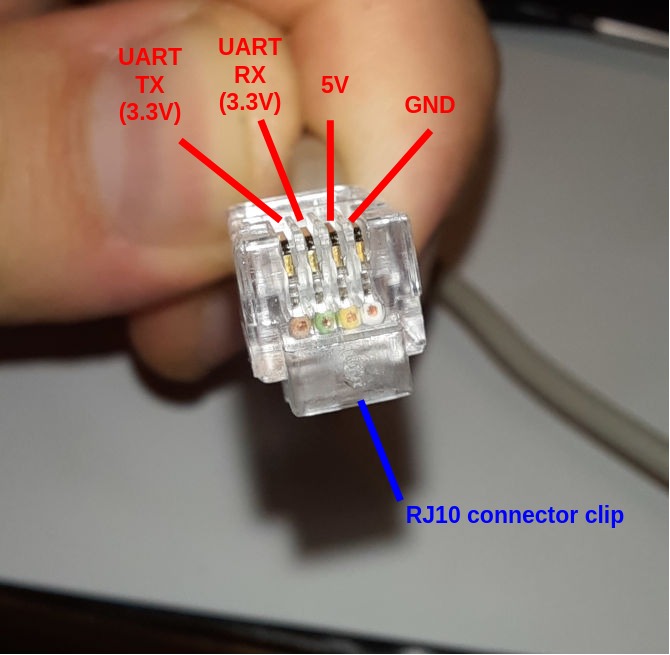
放置文本以注释引脚的功能,并从文本到实际引脚画线。使用信号色如红色使你的注释清晰可见。
请记住,这绝对不是关于让它看起来好看。只要清楚哪个引脚属于哪个注释,始终优先选择快速而不是好看。试图让它看起来好看不仅会花费你的时间,还会分散你对使其明确这一核心任务的注意力。
还要用不同的颜色记录特殊特征,如连接器的夹子或凹槽(指示引脚 1)。
示例:PCB:
示例:电缆连接器
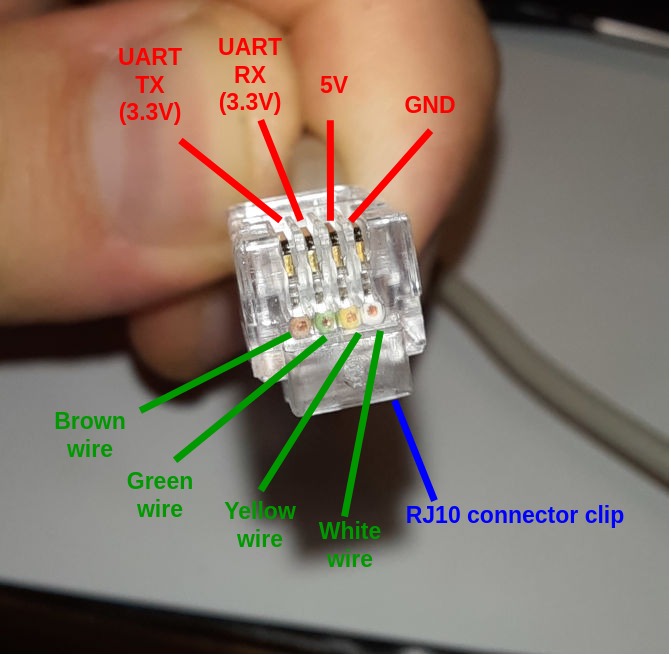
3. 对于电缆连接器:记录连接到相应引脚的颜色
如果你想记录 PCB 上的连接器,可以跳过此步骤。
对于电缆,你要确保在制造例如替换电缆时,正确颜色的导线被焊接/压接/等连接到连接器。
我建议你使用不同的颜色如绿色来执行此操作。
示例:
4. 写下你正在记录的确切内容
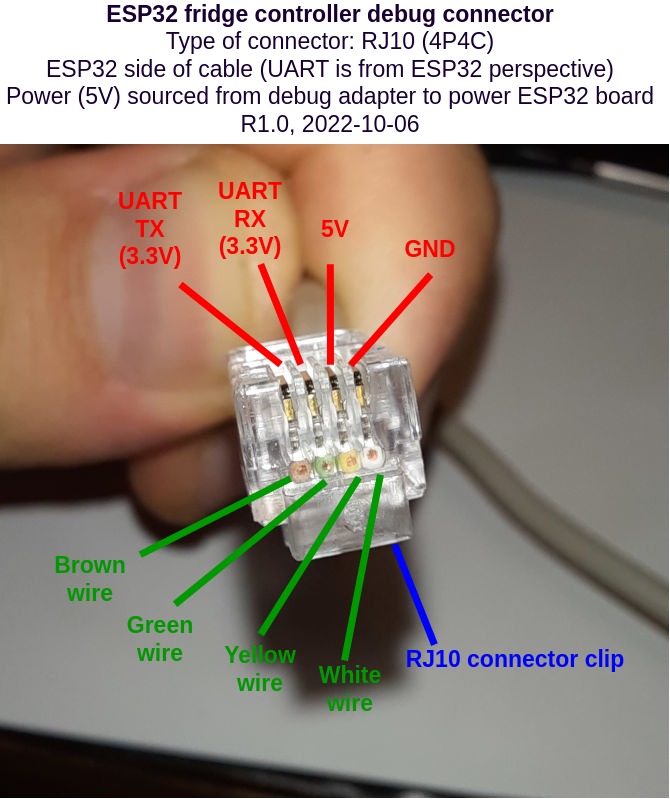
通常在照片上方,包含你正在记录的元数据。我建议始终将其包含在图表中(而不是仅将图表粘贴到某个 Word 文档中并在那里写下来),因为这使图表不太可能与其元数据分离。但是,你仍然可以写入包含图表的任何文档,没有理由你必须避免两次拥有相同的信息(有时它有助于在更改后发现错误)。
始终写下:
- 项目名称,例如
ESP32 fridge controller - 项目中连接器的名称,例如
debug connector - 连接器的类型,例如
Type of connector: RJ10 (4P4C)。如果适用,还包括有关你在哪里购买连接器、制造商零件号的信息 - 为注释提供上下文的任何信息,例如
UART is from ESP32 perspective - 项目的修订号,例如
R1.0。如果你没有修订系统,只需称其为R1.0,下一个为R2.0等 - 你创建(或修改)绘图的日期,例如
2022-10-06。我建议专门使用 ISO8601 格式(YYYY-MM-DD)以避免月/日混淆。
通常,更多信息更好。你现在认为显而易见的事情明天(或对其他人)将完全不清楚
示例:
5. 将结果保存在你最需要时能找到它的地方
我始终建议将连接器文档保存为不可变文件格式(即不打算用于编辑的格式),如 PDF、PNG、JPG 并使用绘图软件的原始格式(.xml 或 .drawio)用于 DrawIO,
如果你在 git 中管理你的项目,请将两个文件上传到 git 仓库。如果你使用 redmine 等项目管理软件,也请将你的文档上传到那里。你绝对可以将其上传到多个地方,这就是我们上面使用日期和修订号的原因 - 最重要的方面是它易于查找。
6. 进一步阅读
你可能还想查看以下文章:
- 这篇文章是新的,所以我目前没有任何相关文章 :-)