
如何在 Synology NAS 上安装 Restic REST 服务器
为备份创建目录
首先,创建备份存放的目录。我建议为此目的创建一个共享目录。
打开 控制面板 -> 共享文件夹 并点击 创建。输入名称(例如 restic-backups),然后点击 下一步。
我建议在下一页启用数据校验和,但不启用数据压缩
你不需要任何特殊设置,所以点击 下一步 直到可以点击 完成。
下载镜像
打开 Container Manager。
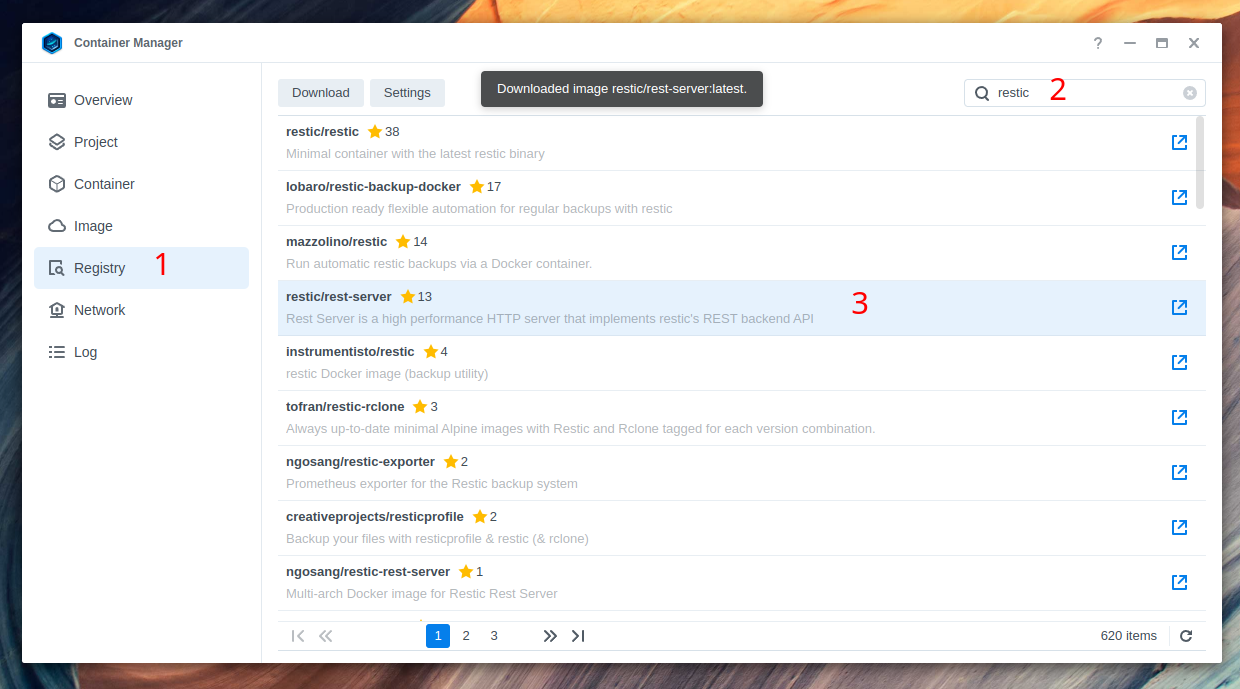
点击注册表(1),搜索 restic(2),然后双击 restic/rest-server 镜像(3)。
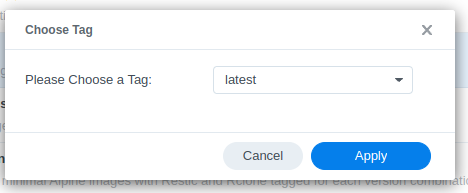
现在点击 应用。
镜像现在将下载。等待大约 5 分钟完成下载(你可以通过 镜像 选项卡检查)。
创建容器
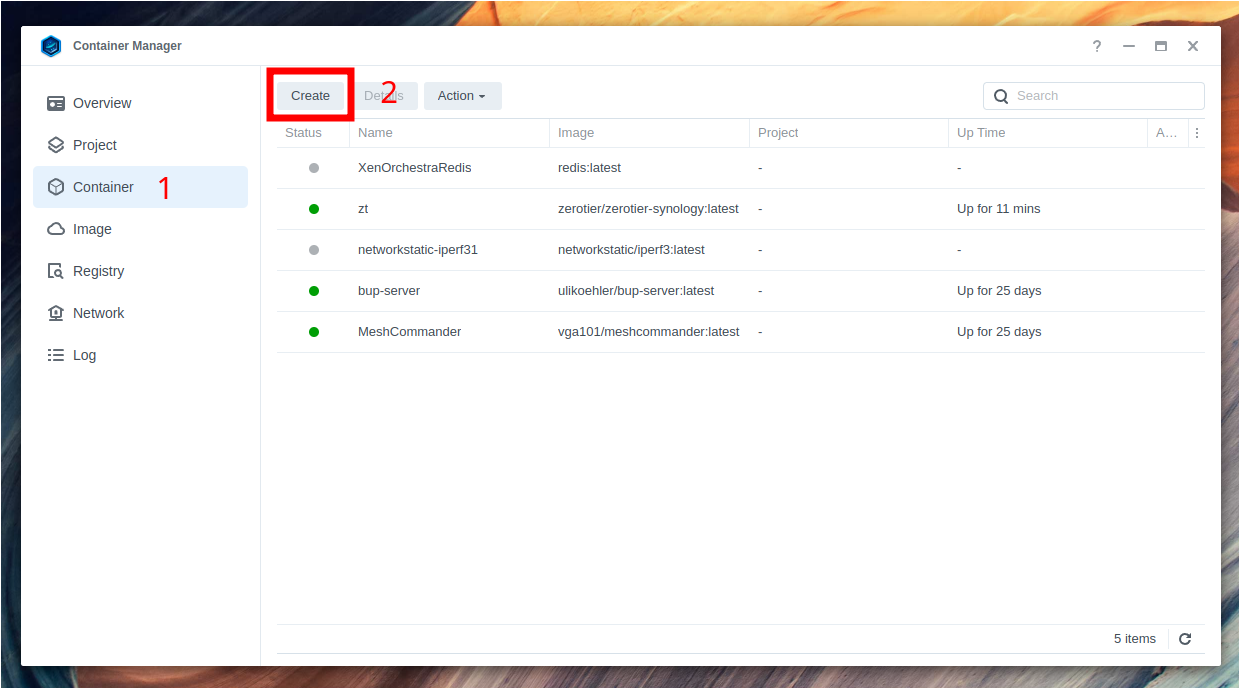
点击 容器(1),然后 创建(2)。
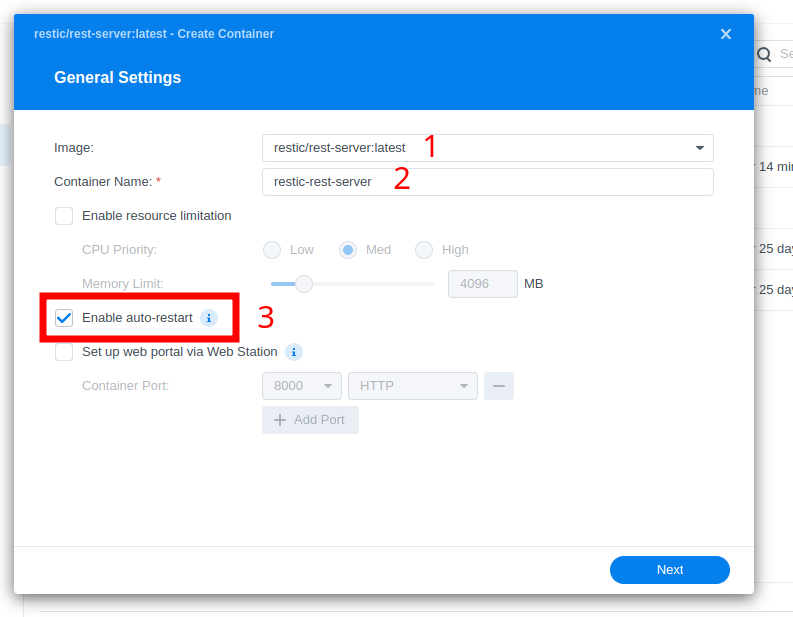
现在选择 restic/rest-server:latest 作为镜像(1)。
之后,输入合适的容器名称,如 restic-rest-server(2)。你可以自己选择此名称。
现在,启用自动重启(3)。这将确保容器在重启后和崩溃时自动重启。
现在,点击 下一步:
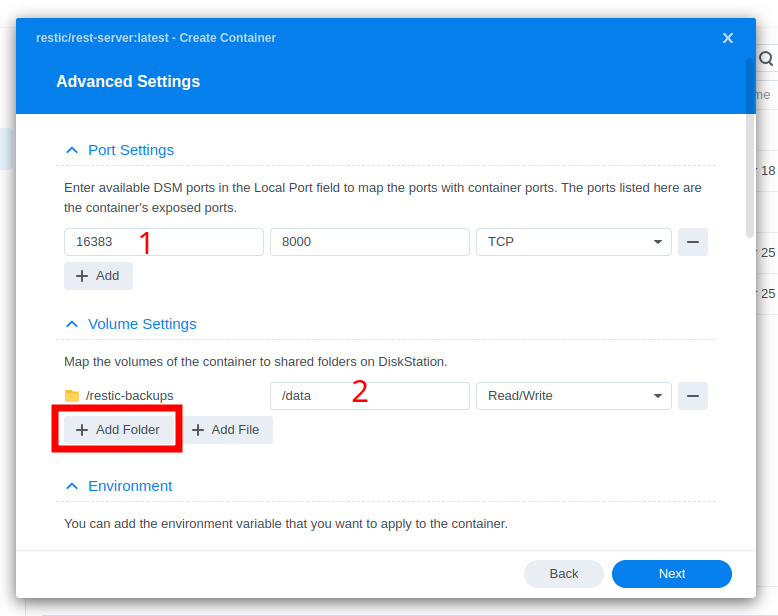
在此页面上,你首先需要为 REST 服务器添加端口绑定(1)。你可以使用任何端口。在此示例中,我将使用端口 16383(这只是随机未使用的端口)。它需要映射到端口 8000。
接下来,你需要添加卷绑定(2)供 Restic 存储数据(我们在上面的步骤中创建的)。
点击 添加文件夹,选择要备份到的目录,并在容器中输入 /data 作为挂载路径。
现在点击 下一步。
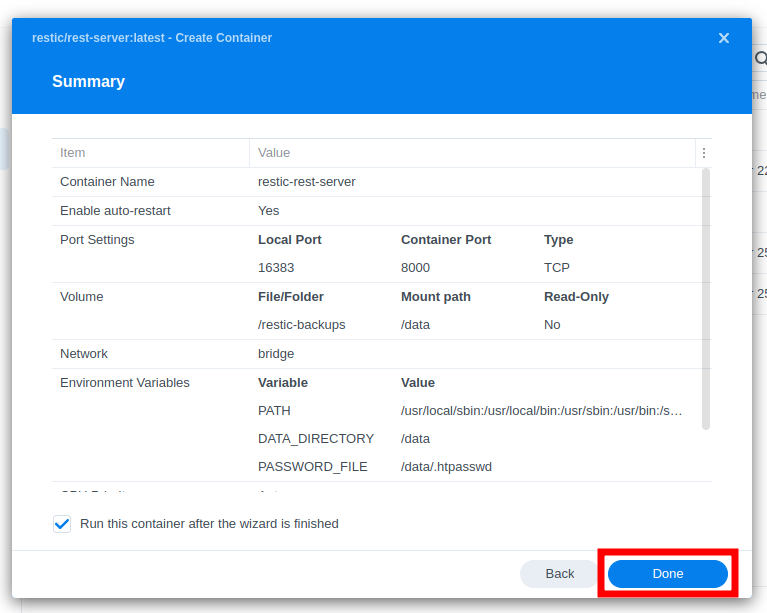
这只是摘要页面。检查你的设置,然后点击 完成。
现在等待容器完成创建。
配置用户
现在,你需要在数据目录(例如 restic-backups)中创建 htpasswd 文件,以便容器将其视为 /data/.htpasswd。
这可以通过多种方式完成,但我建议使用
htpasswd -nbB restic aiQu9Aiwoowe8ingeitheep2quezaH > .htpasswd显然,选择不同的随机密码。
现在,将 .htpasswd 上传到你之前创建的目录。
之后通常需要重启容器。
测试 restic 服务器
现在,你可以使用 http://10.2.3.4:16383/ 直接访问 restic REST 服务器,其中 10.2.3.4 是你的 Synology NAS 的 IP。
使用 Web 浏览器访问时,你应该看到 Unauthorized 文本。这是预期的。
要检查你的凭据,可以使用 curl:
curl -fsSL "http://restic:aiQu9Aiwoowe8ingeitheep2quezaH@10.2.3.4:16383/"- 如果你有错误的用户名/密码,你将看到
curl: (22) The requested URL returned error: 401(401表示未授权) - 如果你有正确的用户名/密码,你将看到
curl: (22) The requested URL returned error: 405(405表示禁止的方法)
如果你的用户名/密码不起作用,重启容器并检查你是否将 .htpasswd 上传到正确位置(你挂载为 /data 的卷的根目录,即从容器视角的 /data/.htpasswd)。